
Jak wpisać znak paragrafu na klawiaturze?
Znak paragrafu (§) to jeden z najczęściej wykorzystywanych symboli w codziennej pracy adwokata, radcy prawnego czy aplikanta. Mimo to wielu prawników wciąż traci czas na kopiowanie go z innych dokumentów lub ręczne wyszukiwanie w rozbudowanej liście symboli w Wordzie. Z tego artykułu dowiesz się, jak błyskawicznie wpisać paragraf bezpośrednio z klawiatury.
Jak wpisać znak paragrafu w systemie Windows?
Najbardziej uniwersalna metoda opiera się na tzw. kodach ASCII. Pozwala ona na wstawienie symbolu § w niemal każdym miejscu: w edytorze tekstu, treści maila czy w przeglądarce.
- Upewnij się, że klawiatura numeryczna jest aktywna (przycisk Num Lock powinien być włączony).
- Przytrzymaj lewy klawisz ALT.
- Wpisz na klawiaturze numerycznej numer 21. Musisz je kliknąć po sobie.
- Puść klawisz ALT.
Gotowe! Symbol pojawi się w tekście.
Alternatywny sposób
Jeżeli nie posiadasz klawiatury numerycznej, możesz skorzystać z innego sposobu. Pamiętaj jednak, że nie zadziała on w każdym przypadku. Symbolu paragrafu w przedstawiony poniżej sposób nie wpiszesz np. w przeglądarce internetowej.
- Wpisz „a7” w miejscu, w którym chcesz wstawić paragraf.
- Wciśnij kombinację klawiszy ALT + X.
Jak szybko wstawić znak paragrafu w Wordzie?
Możesz skorzystać z wpisywania paragrafu z klawiatury numerycznej albo jeszcze bardziej przyspieszyć pracę, konfigurując funkcję Autokorekty. Dzięki temu program sam zamieni wpisany przez Ciebie skrót na właściwy symbol.
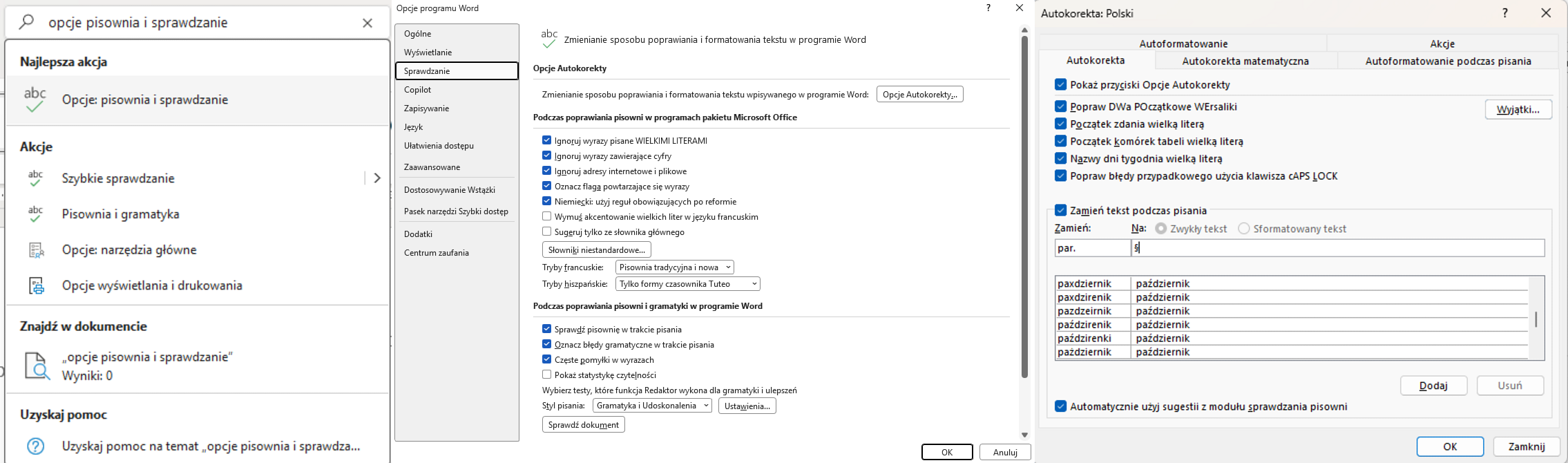
- Otwórz program Word i w polu wyszukiwania u góry ekranu wpisz: „Opcje pisownia i sprawdzanie”. Kliknij w tę opcję.
- W otwartym oknie wybierz przycisk „Opcje Autokorekty…”.
- W sekcji „Zamień” wpisz „par.” albo inny skrót, którego chcesz używać.
- W sekcji „Na” wklej symbol paragrafu (§).
- Kliknij „Dodaj”, a następnie zatwierdź zmiany.
Od teraz gdy wpiszesz w pliku Word „par.”, program automatycznie zmieni ten fragment na symbol paragrafu (§).
Jak szybko wstawić znak paragrafu w Dokumentach Google?
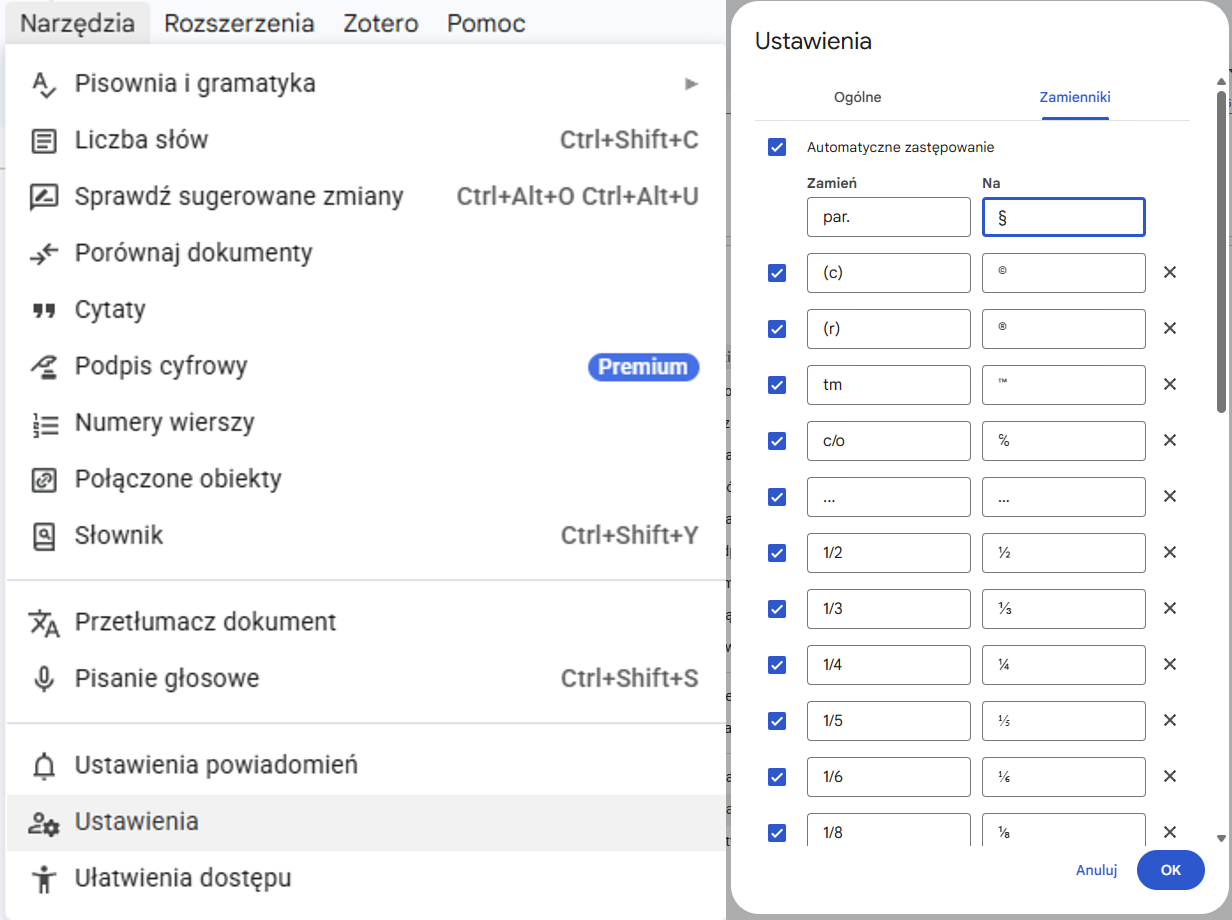
Tak jak w programie Word, tutaj też możesz ustawić automatyczną zmianę. W Dokumentach Google ten proces wygląda następująco:
- Z górnego menu wybierz „Narzędzia”, a następnie „Ustawienia”.
- Przejdź do karty „Zamienniki”.
- W polu „Zamień” wpisz „par.” lub inny skrót, którego chcesz używać.
- W polu „Na” wprowadź symbol §.
- Zatwierdź wybór przyciskiem „OK”.
Dlaczego warto stosować te sposoby w codziennej pracy w kancelarii?
Efektywne wykorzystanie skrótów klawiszowych oraz opcji autokorekty zapewni Ci nie tylko wygodę, ale także przyspieszy przygotowanie pism procesowych. Znajomość skrótów klawiszowych pozwala na pisanie bez zbędnych przerw, dzięki czemu unikniesz dekoncentracji w trakcie pisania.