
Jak stworzyć własne szablony pism w Wordzie? Poradnik dla prawników
Większość prawników posiada foldery z wypracowanymi wzorami umów i pism procesowych w formacie .docx. Niestety, standardowy model pracy z takimi plikami wiąże się z uciążliwym usuwaniem nieaktualnych danych z dokumentu. Ten problem można jednak trwale rozwiązać, zamieniając zwykłe pliki na te w formacie .dotx. Sprawdź, jak wdrożyć szablony w swojej kancelarii.
Czym różni się format .docx od .dotx?
Plik .docx to standardowy format dokumentu Word, którego używasz na co dzień. Edytowanie takiego pliku i kliknięcie „Zapisz” powoduje nadpisanie oryginału.
Z kolei plik .dotx to format szablonu programu Word. Kiedy go otwierasz, tworzy się zupełnie nowy dokument Worda, oparty na tym szablonie. Po edycji takiego dokumentu oryginalny plik z szablonem pozostanie bez zmian.
Dodatkową zaletą formatu .dotx jest możliwość zdefiniowania styli. Oznacza to, że każdy korzystający z szablonu będzie miał od razu ustawioną tę samą czcionkę, interlinię czy marginesy, co gwarantuje spójność wizualną wszystkich pism wychodzących z kancelarii.
Jak stworzyć szablon pisma w Wordzie?
Cały proces jest niesamowicie prosty.
- Przygotuj czysty szablon dokumentu w Wordzie.
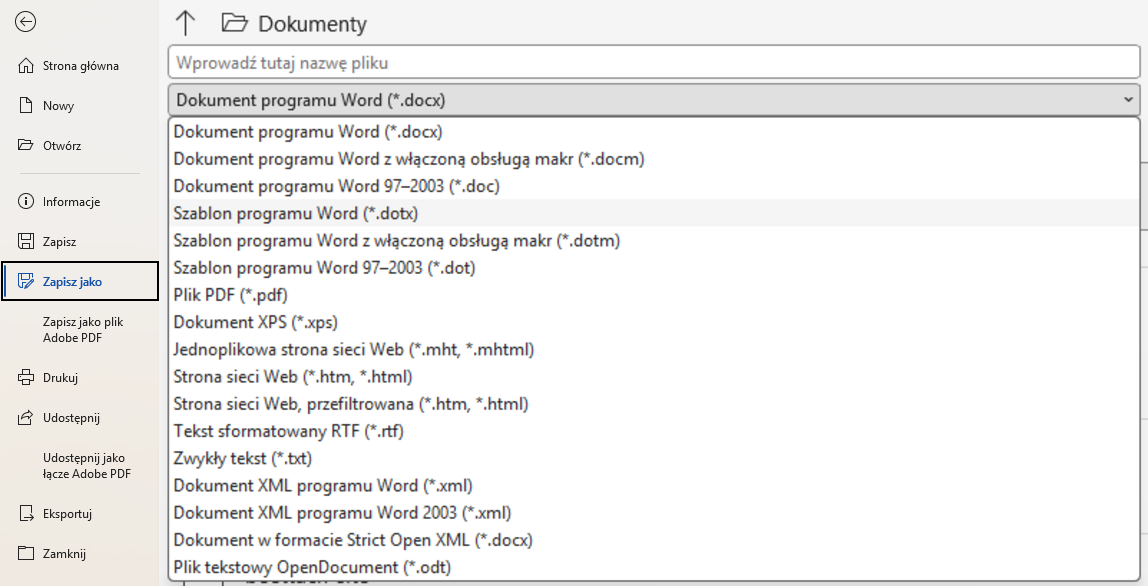
- Wybierz z menu Plik > Zapisz jako.
- Z listy rozwijanej dostępnych formatów wybierz Szablon programu Word (*.dotx).
- Zapisz plik w wybranym folderze ze wzorami pism.
Dostęp do szablonów z poziomu Worda
Możesz mieć błyskawiczny dostęp do swojej bazy wzorów bezpośrednio po uruchomieniu Worda. W zależności od potrzeb, inaczej skonfigurujesz go dla siebie, a inaczej dla całej swojej organizacji.
Dostęp na komputerze osobistym
Kiedy otworzysz Word i klikniesz zakładkę Nowy po lewej stronie ekranu, zobaczysz standardowe szablony pakietu Office. Aby zobaczyć swoje wzory, kliknij przycisk Osobiste.
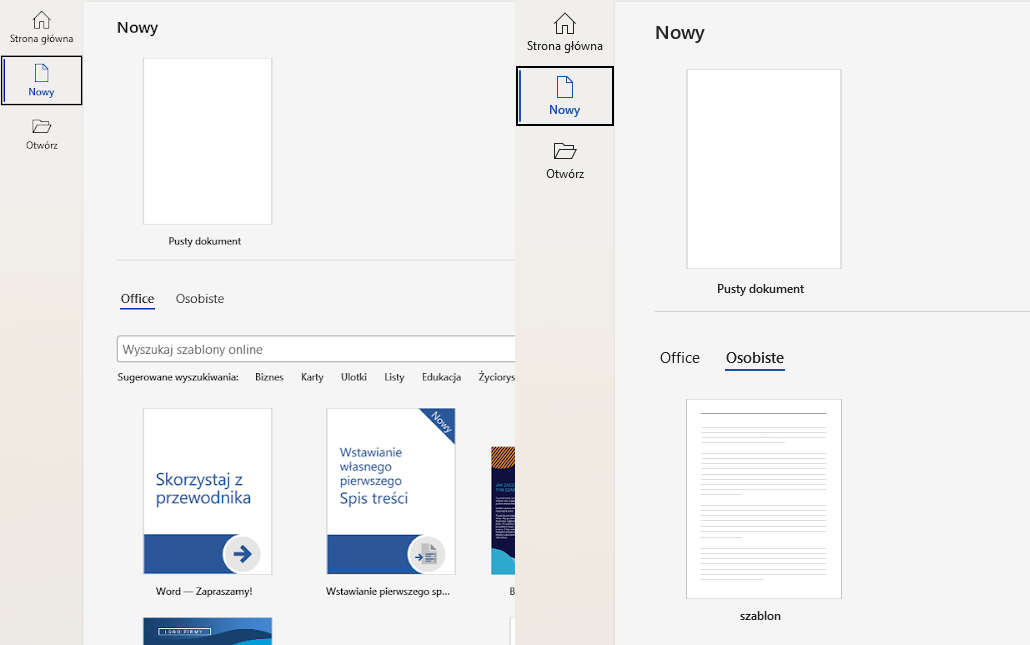
Co zrobić, jeśli nie widzisz zakładki „Osobiste”?
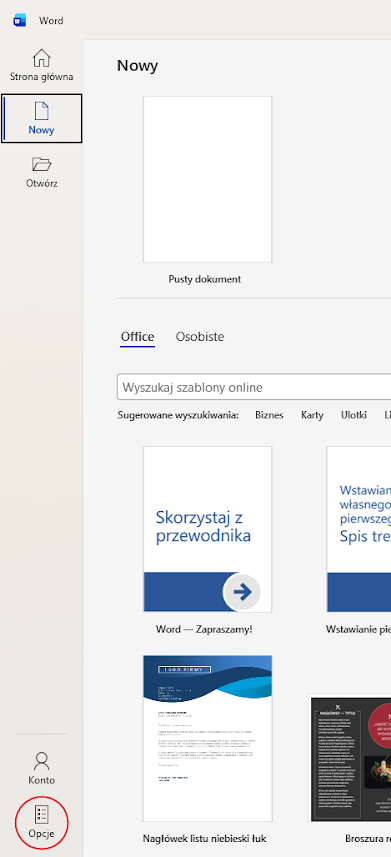
- Kliknij Opcje w lewym dolnym rogu ekranu.
- W oknie przejdź do zakładki Zapisywanie.
- Znajdź pole Domyślna lokalizacja szablonów osobistych i wklej ścieżkę do folderu, w którym będziesz przechowywać swoje szablony.
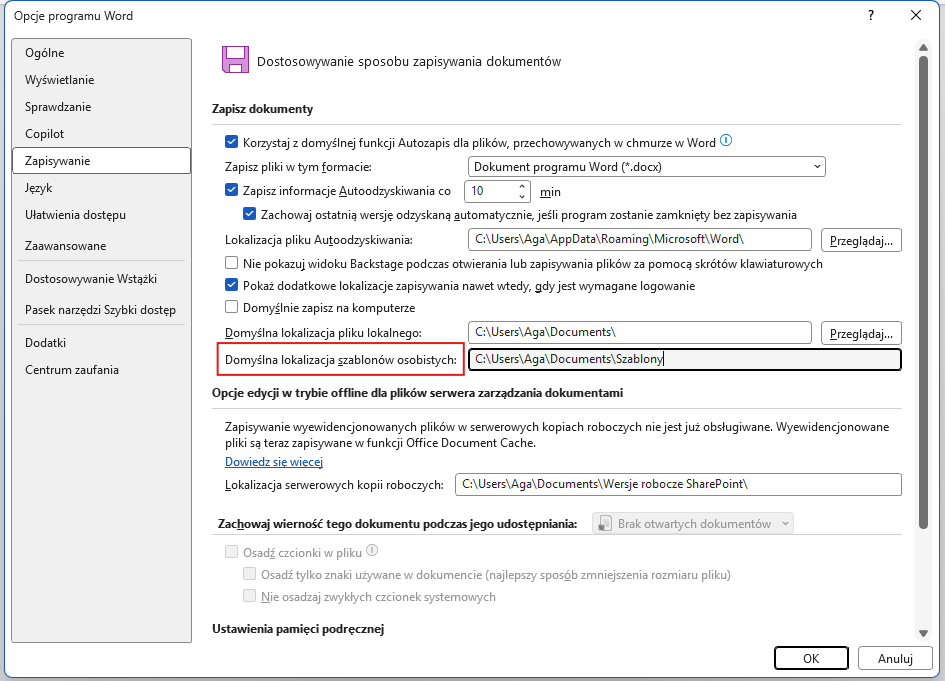
Od teraz Word przy każdym zapisie nowego szablonu będzie domyślnie wskazywał ten folder.
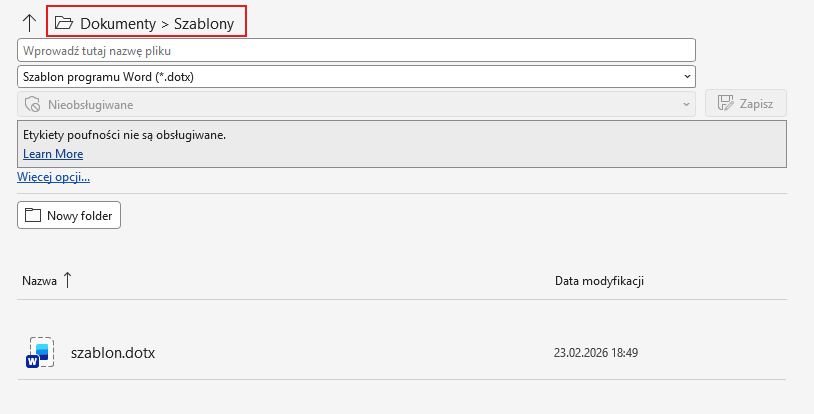
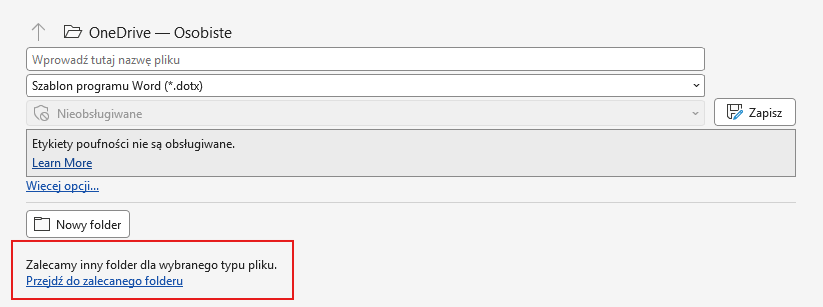
Jeśli pojawi się komunikat: „Zalecamy inny folder dla wybranego typu pliku”, wybierz opcję przejścia do zalecanego folderu. Dzięki temu zapiszesz plik w odpowiednim miejscu.
Dostęp w ramach organizacji (kancelarii)
Jeśli chcesz, aby wszyscy członkowie zespołu mieli dostęp do tego samego folderu z aktualnymi szablonami, musisz poświęcić więcej czasu na konfigurację. Zachęcamy do zapoznania się z instrukcją Microsoft: https://learn.microsoft.com/en-us/sharepoint/organization-assets-library.
Podsumowanie
Przejście na format .dotx dla szablonów to mała zmiana, która generuje ogromną oszczędność czasu. Dbasz przy tym nie tylko o większą efektywność, ale zapewniasz sobie spójność wizualną dokumentów. Od teraz nie musisz już szukać wzorów w innych sprawach i usuwać poprzednich danych – każdy szablon masz w zasięgu jednego kliknięcia.